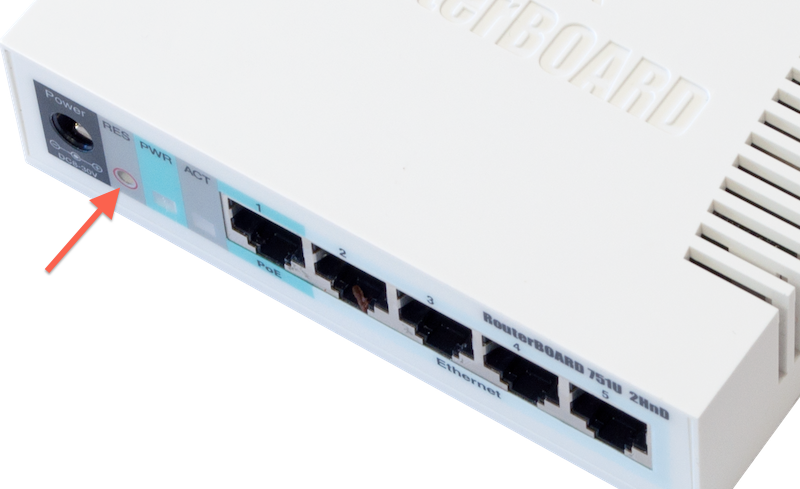
Tutorial Cara Setting Mikrotik Sebagai Router Gateway Internet untuk pemula
Maksudnya gateway internet itu apa sih? Perlu Anda ketahui gateway internet ini sebuah istilah yang sering saya gunakan. Maksudnya adalah router mikrotik ini nantinya akan digunakan sebagai jalan keluar untuk mengakses internet. Jadi, setiap komputer yang hendak mengakses internet pastinya melalui router mikrotik tersebut. Mungkin penjelasan tersebut agak berbelit-belit, namun jangan terlalu dipikirkan.
 Oke,
kita langsung saja ke teknisnya. Tapi Konsep singkat yang mesti kita
pahami dalam kasus ini adalah bahwa mikrotik sudah harus terkoneksi ke
internet terlebih dahulu. Nah, setelah terkoneksi dengan internet, baru
kita lakukan beberapa settingan agar komputer klien juga bisa mendapat
koneksi internet. Konsep ini sebenarnya sama seperti sharing koneksi
internet. Anda bisa mengikuti langkah-langkah berikut ini untuk setting
mikrotik sebagai router gateway internet.
Oke,
kita langsung saja ke teknisnya. Tapi Konsep singkat yang mesti kita
pahami dalam kasus ini adalah bahwa mikrotik sudah harus terkoneksi ke
internet terlebih dahulu. Nah, setelah terkoneksi dengan internet, baru
kita lakukan beberapa settingan agar komputer klien juga bisa mendapat
koneksi internet. Konsep ini sebenarnya sama seperti sharing koneksi
internet. Anda bisa mengikuti langkah-langkah berikut ini untuk setting
mikrotik sebagai router gateway internet.
Kita asumsikan topologi yang digunakan adalah seperti gambar dibawah ini.
 Maka, saya akan berikan IP address terhadap masing-masing ethernet pada mikrotik, sebagai berikut:

 Setelah masing-masing ethernet memiliki IP address, sekarang tambahkan
gateway. Tujuannya adalah menentukan IP mana yang akan menghubungkan ke
internet.
Setelah masing-masing ethernet memiliki IP address, sekarang tambahkan
gateway. Tujuannya adalah menentukan IP mana yang akan menghubungkan ke
internet.
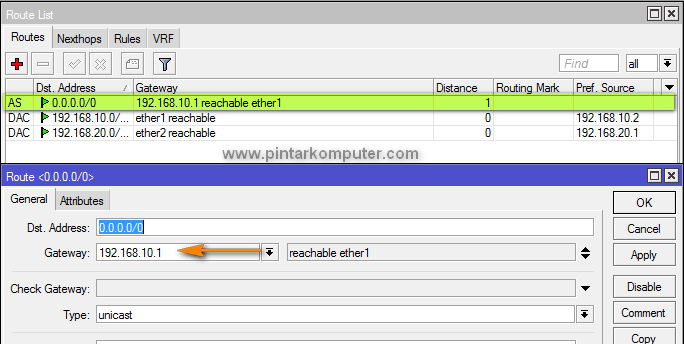
Caranya pada menua IP pilih Routes. Kemudian klik tombol add “+”, dan masukan gatewaynya. Pada contoh ini, IP 192.168.10.1 yang saya jadikan gateway, karena IP tersebut yang terhubung ke internet. Lebih jelasnya lihat gambar dibawah ini.
 Setelah itu, kita tambahkan juga DNS. Singkat saja, fungsi DNS ini
adalah untuk menerjemahkan nama domain ke alamat IP, dan juga
sebaliknya. Caranya pada menu IP pilih DNS. Dan masukan IP-nya pada form servers. Pada contoh ini saya menggunakan 8.8.8.8. Lihat gambar untuk lebih jelasnya.
Setelah itu, kita tambahkan juga DNS. Singkat saja, fungsi DNS ini
adalah untuk menerjemahkan nama domain ke alamat IP, dan juga
sebaliknya. Caranya pada menu IP pilih DNS. Dan masukan IP-nya pada form servers. Pada contoh ini saya menggunakan 8.8.8.8. Lihat gambar untuk lebih jelasnya.
 Nah, sejauh ini router mikrotik sudah dapat terhubung ke internet. Untuk
memastikannya silahkan lakukan ping ke website seperti www.google.com
atau yang lainnya.
Nah, sejauh ini router mikrotik sudah dapat terhubung ke internet. Untuk
memastikannya silahkan lakukan ping ke website seperti www.google.com
atau yang lainnya.
 Nah setelah mikrotik mendapat koneksi internet, sekarang kita setting
NAT untuk klien nya. Atau istilah gampangnya, kita sharing koneksi
internet tersebut.
Nah setelah mikrotik mendapat koneksi internet, sekarang kita setting
NAT untuk klien nya. Atau istilah gampangnya, kita sharing koneksi
internet tersebut.
Caranya pada menu IP kita pilih Firewall. Setelah muncul kotak dialog firewal, pilih tab NAT, kemudian klik tombol add “+”. Akan muncul kotak dialog baru, pada tab general atur chain=srcnat, out-interface=ether1 (ether yang terhubung ke internet), pada tab Action, aturlah action=masquerade. Lebih jelasnya lihat gambar dibawah ini.
 Setting di mikrotik sudah selesai, seharusnya klien yang terhubung sudah
dapat terkoneksi ke internet. Jika masih belum bisa, coba cek kembali,
mungkin masih ada yang salah atau kurang. Satu hal lagi, biasanya,
settingan seperti ini adalah yang pertama dilakukan sebelum melakukan
konfigurasi lainnya. Jadi, sangat penting juga ya mengetahui cara setting mikrotik sebagai router gateway internet.
Setting di mikrotik sudah selesai, seharusnya klien yang terhubung sudah
dapat terkoneksi ke internet. Jika masih belum bisa, coba cek kembali,
mungkin masih ada yang salah atau kurang. Satu hal lagi, biasanya,
settingan seperti ini adalah yang pertama dilakukan sebelum melakukan
konfigurasi lainnya. Jadi, sangat penting juga ya mengetahui cara setting mikrotik sebagai router gateway internet.
#Mikrotik #JaringanMikrotik #SettingMikrotik #BelajarMikrotik #MikrotikPemula #JaringanKomputer
Maksudnya gateway internet itu apa sih? Perlu Anda ketahui gateway internet ini sebuah istilah yang sering saya gunakan. Maksudnya adalah router mikrotik ini nantinya akan digunakan sebagai jalan keluar untuk mengakses internet. Jadi, setiap komputer yang hendak mengakses internet pastinya melalui router mikrotik tersebut. Mungkin penjelasan tersebut agak berbelit-belit, namun jangan terlalu dipikirkan.
Kita asumsikan topologi yang digunakan adalah seperti gambar dibawah ini.
- Ether1: 192.168.10.2/28
- Ether2 : 192.18.20.1/24
Caranya pada menua IP pilih Routes. Kemudian klik tombol add “+”, dan masukan gatewaynya. Pada contoh ini, IP 192.168.10.1 yang saya jadikan gateway, karena IP tersebut yang terhubung ke internet. Lebih jelasnya lihat gambar dibawah ini.
Caranya pada menu IP kita pilih Firewall. Setelah muncul kotak dialog firewal, pilih tab NAT, kemudian klik tombol add “+”. Akan muncul kotak dialog baru, pada tab general atur chain=srcnat, out-interface=ether1 (ether yang terhubung ke internet), pada tab Action, aturlah action=masquerade. Lebih jelasnya lihat gambar dibawah ini.
#Mikrotik #JaringanMikrotik #SettingMikrotik #BelajarMikrotik #MikrotikPemula #JaringanKomputer